顯示具有 github 標籤的文章。 顯示所有文章

2016年5月16日 星期一

Github 利用 Issue Template 統一開 issue 的內容格式

記得這是在好幾週前發生的事情。有一次在 fb 看到我朋友放一個開 issue 的 link,點開來看那個 issue 的內容都有預設的格式,什麼時候有這麼神奇的功能(我已經這麼落伍了嗎 QQ),原來叫做 issue template,而且好像 redmine 也有這樣的功能 (stackoverflow 相關問題),但不管 redmine....,我沒在用 redmine XD,來看看如何在 github 設定你的 issue template 吧! 步驟都非常的簡單:


(step1)首先在你的 repo 底下你要建立一個新目錄,叫做 .github

mkdir .github && cd .github

(1) .github 這個目錄並不是必要 (畢竟太多東西放在根目錄下還蠻混亂的),而是如果你希望把這些設定的檔案放在一起的話,推薦遵循放到這個 .github 的資料夾。

(2) 另外你也可以把以下檔案都放到 .github 下:

  • CONTRIBUTING.md
  • ISSUE_TEMPLATE.md
  • PULL_REQUEST_TEMPLATE.md


(step2)新增一個檔案,檔名為 ISSUE_TEMPLATE.md

touch ISSUE_TEMPLATE.md
md 是用 markdown 來表示,內容就隨意編排摟 :P,若你真的不知道怎麼寫可以從這裡找到參考: http://issuetemplate.com/#/ 。

我大概簡單寫得粗糙的版本:


(step3) 提交你的 issue_template 
在本機做的事情都不算數哦,記得 commit。
接著你在 create issue 的時候就會看到你的 template 了:


你若有興趣,歡迎看看 githun 在 2016/2/18 發的這篇文章: Issue and Pull Request templates。另外發 Pull Request 也可以有 template 哦,檔名就是 PULL_REQUEST_TEMPLATE.md。請多加利用 template 幫助簡化口頭說明流程 XD (但團隊如果有人根本不會用 git 那就另當別論了)


2014年12月1日 星期一

『FED Party 14』持續進展的專案 - Hubot 介紹


序
這次 11 月的前端社群聚會,剛好被宇庭問到要不要上去講一場 Hubot,老實說我並不是 Hubot 的重度使用者,而且在我任職的公司,也不是由我負責 devOps 的架設,不過想說是一場 lighting talk,也可以藉此機會,學習如何串起 chatOps。 我為了 lighting talk,而有動力去學習這件事情,認真說起來也算是發懶太久了。


Hubot 簡短介紹
原先由 github 發起的,後來變成了 open project,一個放在 chatroom 的 robot,主要用來幫助團隊開發過程中,進行一些自動化流程,通知等等功能,甚至是任何客製化的服務。

使用 Hubot 必須要有一個 adapter,這個 adapter 指的就是聊天室的管道是誰,像是紅了一陣子 slack, Hipchat,以及 IRC, skype 都是。

透過 hubot 架設,adapter 銜接起 hubot 跟團隊溝通的橋樑,再加上適用的 hubot script,跟一些 git  repo notification 的 hook 串接,可以讓團隊的人隨時知道其他人正在做些什麼事情, 剛剛 push 了那些 code,解決了哪些 issue,甚至是 jenkins, redmine,
nagios 等 service 串接起整個公司內部的通知系統。

你甚至可以透過 coffeescript 或是 livescript,撰寫自己公司內部使用的客製化 script。


結論
我認為 hubot 本身不是困難的 (都是一些零碎的小細節需要注意而已,安裝不困難),而是後面跟 adapter 銜接起來之後,你要如何整合公司的一些開發流程跟通知系統,任何的 service 都要被整合 (github, bitbucket, git lab, jenkins, redmine, jira 等等 )。 要整套都做起來,才會有成就感。

如果要我講個秘訣,那就是一步一步做吧。 還有真的蠻推薦 slack 的。
BTW,前端社群在尋找新血加入,有興趣請 fb 搜尋 Front-End Developer Taiwan ,你也可以跟小莊或是宇庭聯絡。

謝謝! 

2013年6月3日 星期一

建立github.io專頁

最近看到好多人都有這樣的網址:

Http://[username].github.io/[repo name]

上網搜了一下,原來這是github提供的一種功能,如果你的Repositories有html頁面,可以利用github.io,轉換成html頁面,至於怎麼轉換,其實就是另開一個叫做gh-pages的branch,而不只是在github上看code。恩..不過它到底能做多少事情,我並沒有仔細研究。

P.S:自從會了這個東西我對git的敬畏程度又大加分了!><


  • 情境二: 為了開github.io而開新的Repository

    這種方法就是官網help頁面上面寫的Automatic Generator,也就是自動幫你產生好html頁面,走情境二方法的民眾可以看看這一頁(Creating Pages with the automatic generator)

    我只需要做:
    1. 在自己的github頁面,開新的repo,並且設定該repo的setting為Automatic Generator,接下來就是ㄧ連串奇妙的事情...
    2. 選樣版(Layouts)
    3. publish 發佈他...
    4. 我是發佈之後,在git clone下來修改html,然後再git push。

    Ex: http://winwu.github.io/resume/ 
    (<--這個UI很明顯的我是用github上面有的樣板來套用xd)

2013年3月13日 星期三

git基本流程筆記

首先先在自己的github新增一個Repository

開git bash:
簡單說明整個流程就是,從github下載一個repo到自己的本機,然後新增幾個檔案,然後commit,在push上去。


user@USER-PC /d
$ git clone https://github.com/winwu/fitness_80_practice.git
把剛剛新建立的repo 克隆下來

Cloning into 'fitness_80_practice'...
remote: Counting objects: 3, done.
remote: Compressing objects: 100% (2/2), done.
Unpacking objects: 100% (3/3), done.
remote: Total 3 (delta 0), reused 0 (delta 0)


(=====手動複製要加入的檔案到/d/fitness_80_practice/=======)

user@USER-PC /d
$ cd fitness_80_practice/

user@USER-PC /d/fitness_80_practice (master)
$ git status
# On branch master
# Untracked files:
#   (use "git add <file>..." to include in what will be committed)
#
#       SOURCE/
#       index.html
nothing added to commit but untracked files present (use "git add" to track)

user@USER-PC /d/fitness_80_practice (master)
$ git add .
warning: LF will be replaced by CRLF in SOURCE/jquery.min.js.
The file will have its original line endings in your working directory.
warning: LF will be replaced by CRLF in SOURCE/jquery.scrollorama.js.
The file will have its original line endings in your working directory.
warning: LF will be replaced by CRLF in index.html.
The file will have its original line endings in your working directory.

user@USER-PC /d/fitness_80_practice (master)
$ git add .

user@USER-PC /d/fitness_80_practice (master)
$ git commit -m "add new file"
[master 9bc5274] add new file
warning: LF will be replaced by CRLF in SOURCE/jquery.min.js.
The file will have its original line endings in your working directory.
warning: LF will be replaced by CRLF in SOURCE/jquery.scrollorama.js.
The file will have its original line endings in your working directory.
warning: LF will be replaced by CRLF in index.html.
The file will have its original line endings in your working directory.
 15 files changed, 994 insertions(+)

 create mode 100644 SOURCE/sweet80.png
 create mode 100644 index.html

user@USER-PC /d/fitness_80_practice (master)
$ git push
warning: push.default is unset; its implicit value is changing in
Git 2.0 from 'matching' to 'upstream'. To squelch this message
and maintain the current behavior after the default changes, use:

  git config --global push.default matching

To squelch this message and adopt the new behavior now, use:

  git config --global push.default upstream

See 'git help config' and search for 'push.default' for further information.

Username for 'https://github.com':
Password for 'https://winwu@github.com':
To https://github.com/winwu/fitness_80_practice.git
   ac2b662..9bc5274  master -> master

2013年1月14日 星期一

關於github的README.md怎麼寫呢?

自從上個月開始用github for window的介面之後,然後又有一次看到某個表單驗證的github的README.md檔寫的超正,圖文並茂排版有序,到底是怎麼辦到的?!
後來查了一下才知道是有一定的格式可以把README.md檔寫得很漂亮

如果想知道README.md怎麼寫:

1. 下載別人的README.md ,看別人怎麼寫,對照github上的畫面
    我自己是覺得看別人寫最快
2. 直接看規格

我自己是首先,新增README.md檔
第二,用編輯器打開他,(如用notepad++的話,如要寫中文內容,記得使用UTF-8編碼<檔首無BOM>)
第三,開始寫內容
第四,上傳到github之後,可在github的介面上編輯README.md檔,順便preview,就可以慢慢知道怎麼寫了,原來....其實也沒有很複雜

不過我後來發現,按下github的RAW,可以看到README.md完整的寫法,
連下載都不用下載,真棒...


按了RAW之後會轉到下一頁,看到完整README.md格式


2012年12月16日 星期日

用github for Windows建立一個新的Repository

其實我是個外行人,很少用github(因為這東西,感覺應該是要多人開發才會用到,我一個人要開發甚麼呢!?),不過就是稍微紀錄一下步驟而已,以免下次忘記。
跑過一次用github for Windows建立一個新的Repository之後,我發現比我之前用PC時用git Bash,少下很多指令(不過我覺得兩種應該都要會比較好xd)。
好吧,以下記錄我的沿路截圖,前前後後總共截了25張圖,我到底是在幹什麼~(遮臉) :

步驟一,開啟git hub

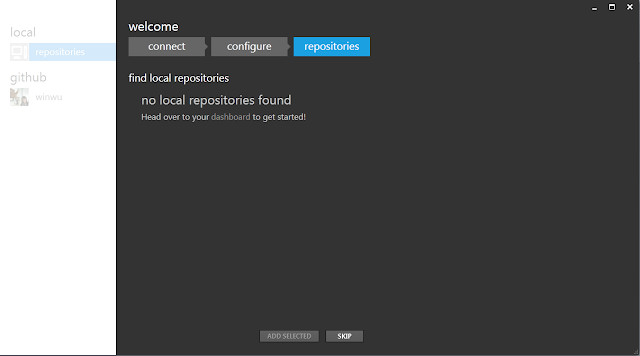
然後,目前可以看的出來,我沒有任何的repositories在我的local
(local這個觀念有點有趣xd,關於local , branch, commit, publish甚麼的,我都覺得超特別的)
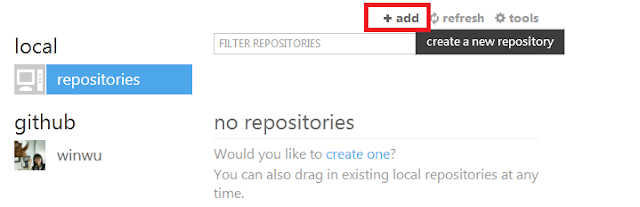
按下右上 +add,表示你要建立一個新的repo
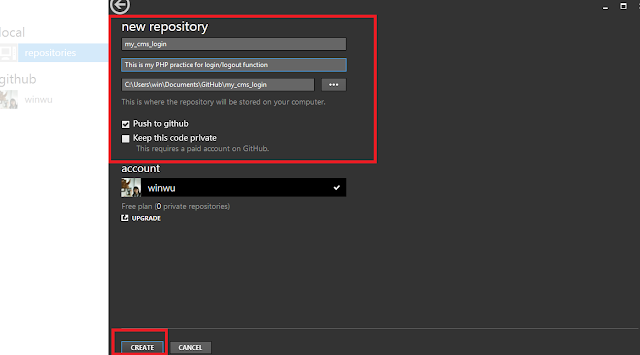
接下來就是填一些基本資料
寫你的repo的名子(我的是 my_cms_login)
然後寫下描述
第三個路徑的部分,在你邊填repo的名子的後就幫你產生了
記住這個路徑,因為你要publish的東西都會放在那個資料夾
我的(local)資料是放在C:\Users\win\Documents\GitHub\my_cms_login
接著按下下方的create


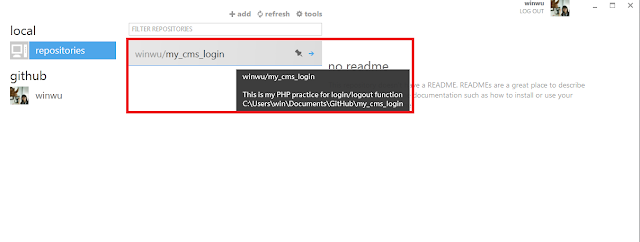
建立完之後呢,會回到初始畫面的地方,可以看到我的local已經有這個repo了
然後右邊的文字是提醒你,這個repo還沒有readme的檔案,這個稍後會補上。
接著點擊open this repo,就可以看到這個資料夾有甚麼檔案了

然後因為my_cms_login是新建的檔案,所以所有的檔案對於commit來說,都是新增檔案,所以每個檔案右邊才會有綠色的new字樣。
另外.gitattributes跟.giitignore是預設就會有的檔案,並不是我自己加的。

到這個步驟最讓我疑惑的地方是怎麼新增我要新增的檔案到這個repo,後來發現只要把你要放到這個repo的檔案複製到local的那個資料夾就可以了。
然後我就複製過去我github的local的資料夾(C:\Users\win\Documents\GitHub\my_cms_login),
所以現在起來資料夾的東西滿滿滿。

當你local資料夾有新增資料時,github的畫面就會將你local資料夾的內容全部顯示出來。
而且都是new(因為都是新增的檔案)


這個圖就是說...當我把我要放到repo的資料複製到local資料夾時,github也會同步那個資料夾的內容。
接下來要補一個檔案就是REAME.md
自行新增檔案就可以了,只是副檔名是md

然後寫些內容再README.md

當我又新增了README.md之後,github那邊的清單也同步了。
接下來我填寫了右邊的表單,按下commit之後

出現了這個錯誤。
這個錯誤就是說,我必須更新我的github global的設定,如果跟我一樣有遇到這個問題,就跟我往下一樣做吧。

選擇選單的tools
選擇opem a shell here

接著就會開啟git shell
重新設定我的git config --global user.name跟git config --global user.email
這部分可以看 Git 教學(1) : Git 的基本使用

設定完成之後呢,在照上上個步驟,重新填寫uncommit changes的表單按下commit之後
就會看到這個畫面了。
右邊可以看到他寫unsynced commits
主要是因為只有commit到local,我們還要publish


接著就按下publish


上傳成功之後,
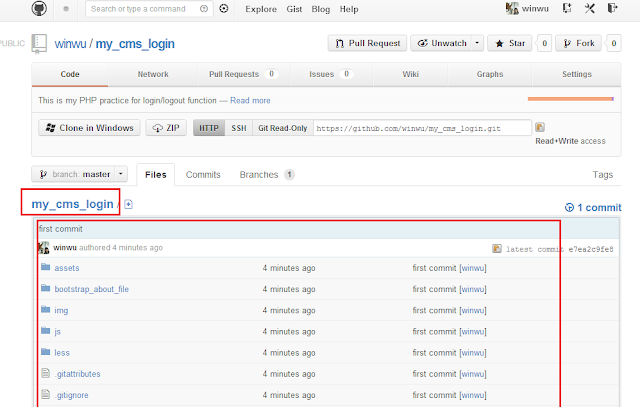
publish字樣會變成in sync,而且也可以從github網站看到自己的東西已經在上面了。


github網頁上面看到的畫面:
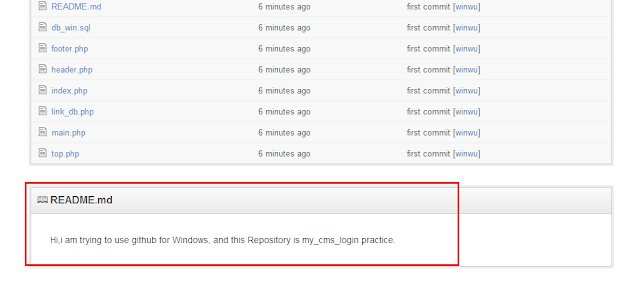
而且可以看到網頁上README.md的內容就是剛剛自己在電腦local端打的內容。


接著再將鏡頭拉回github,當剛才的版本都上傳到local->publish之後,右邊原本應該有的表單變成了no uncommitted changes。這是因為現在你的local檔案沒有做什麼修改,與publish上面的版本一致,所以不會有那個讓你commit的表單。
所以我測試一下修改local的README.md的檔案

將README.md修改成:

修改完後,再回到github,就會看到uncommitted changes的表單又再次出現了
而且左欄區域也告訴我我修改了哪個檔案
以什麼改變等等,
按下COMMIT
接下來的步驟就跟前面差不多了

COMMIT後多了第二次的commit資料
然後剛剛的commit是unsynced commit,只要按下sync就可以了

正在sync(上方)
in sync (下方)


完成! ~

安裝github for Windows

因為我的桌電壞了,然後原本想要繼續研究github
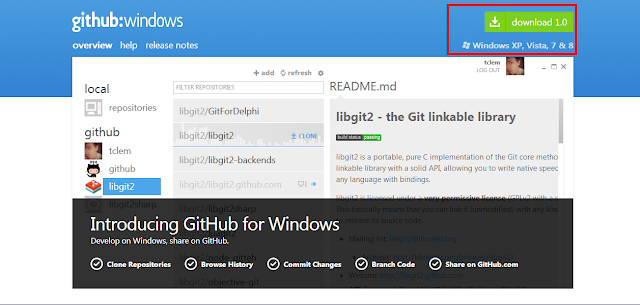
突然發現官網有出github for Windows,就乾脆來安裝在我的64位元的筆電看看!~
進到首頁後就直接選擇download鍵了,其實也沒甚麼其他的選擇
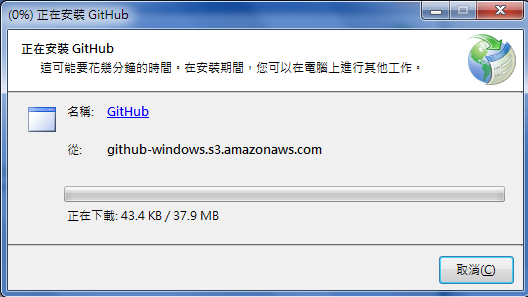
竟然還支援到XP~

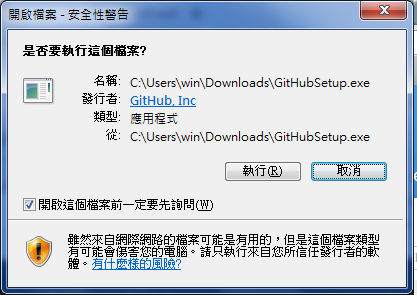
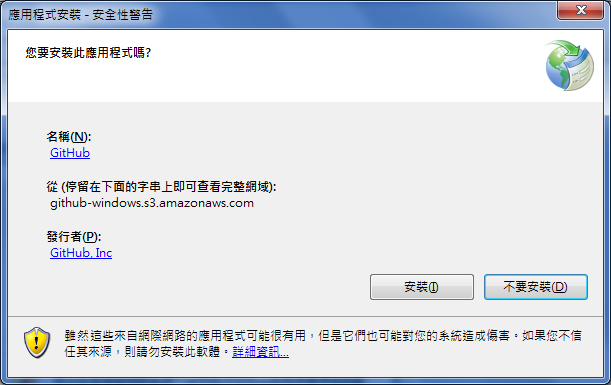
下載後就按執行鍵,一如往常的安裝步驟


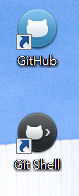
等待安裝完成之後,不需要做什麼事情,裝完後桌面就會出現GitHub的icon了


然後我點了GitHub之後又出現另一個Git Shell的icon了
(這個Git shell的作用跟CMD/gitBash是差不多的意思,
只是他好像會預設以為你是要使用Git Shell)
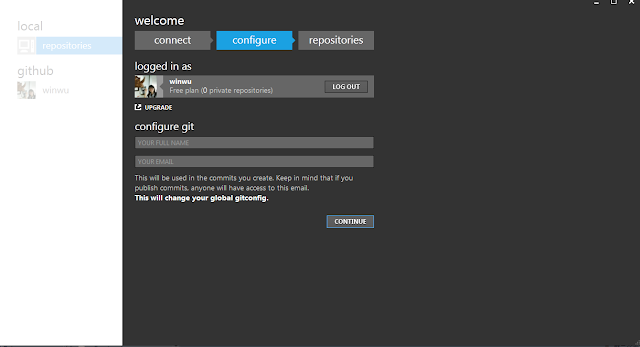
 點了GitHub之後就會跳出視窗,請登入(LOG IN)github

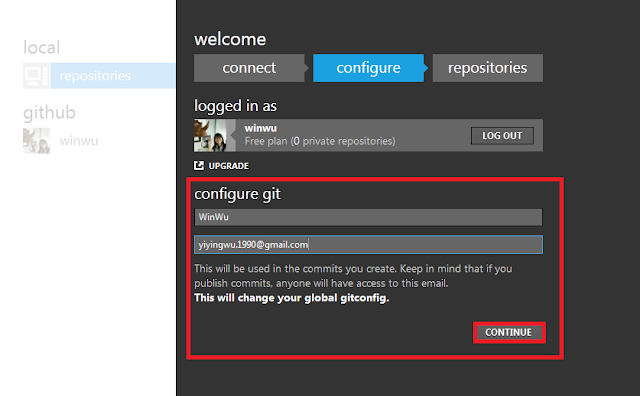
LOG IN成功後,可以設定你的global gitconfig,輸入full name跟email之後按下CONTINUE

 完成了。


接下來就是要研究怎麼把東西放上去你的repositories
另外當你完成安裝後,會在信箱收到一封這樣的信

[GitHub] A new public key was added to your account

會給你一組SSH key。

Vue multiselect set autofocus and tinymce set autofocus

要在畫面一進來 focus multiselect 的方式: 參考: https://jsfiddle.net/shentao/mnphdt2g/ 主要就是在 multiselect 的 tag 加上 ref (例如: my_multiselect), 另外在 mounted...